¿Olvidaste tu clave WiFi? Así puedes ver la contraseña de tu WiFi en tu celular

-
¿Olvidaste tu clave del WiFi? Así la recuperas desde tu celular (Android e iPhone)
- Antes de empezar: ¿Tienes acceso físico al router?
- Método 1: La forma nativa en Android (si ya estás conectado)
- Método 2: Usar la app de tu proveedor de internet (el salvavidas oficial)
- Método 3: Acceder al panel del router (el método universal pero técnico)
- Y para los usuarios de iPhone... ¿Hay alguna opción nativa?
- Más Información de Interés
¿Te ha pasado? Llega un amigo a tu casa en la CDMX, pide la clave del WiFi y de repente te das cuenta de que no la recuerdas. El papelito donde la apuntaste hace años desapareció en el cajón del olvido y la idea de tener que resetear el módem y llamar al soporte de tu proveedor (con esa espera eterna al cliente) ya te está dando dolor de cabeza. En México, donde el internet puede ser un bien preciado y caro, perder el acceso a tu propia red es más que una simple molestia.
No te preocupes, la solución está literalmente en tu mano. En esta guía práctica te voy a mostrar cómo ver la contraseña de tu WiFi en tu celular, ya sea Android o iPhone, sin necesidad de ser un experto en tecnología. Aprenderás métodos rápidos que te evitarán llamadas a soporte, resetear tu equipo o tener que andar preguntándole a todos en casa. Recuperar el control de tu red en minutos es más fácil de lo que crees.
¿Olvidaste tu clave del WiFi? Así la recuperas desde tu celular (Android e iPhone)
Antes de empezar: ¿Tienes acceso físico al router?
Esta es la pregunta más importante. Si vives en una casa propia o rentada y tú pusiste el internet, lo más probable es que sí. Pero si estás en un departamento con WiFi compartido o en casa de un familiar, puede que no. Revisar la etiqueta del router es el método infalible y el primer paso que deberías intentar.
La gran mayoría de los routers en México (de Telmex, Totalplay, Izzi, etc.) traen una etiqueta adhesiva en la parte de atrás o abajo. Ahí viene impresa información clave:
Consejo práctico: Si en la etiqueta solo ves un PIN o un PUK, esa NO es la contraseña del WiFi. Busca específicamente la palabra Password, WPA Key o Clave. Si la cambiaste y no la recuerdas, los siguientes métodos son para ti.
Método 1: La forma nativa en Android (si ya estás conectado)
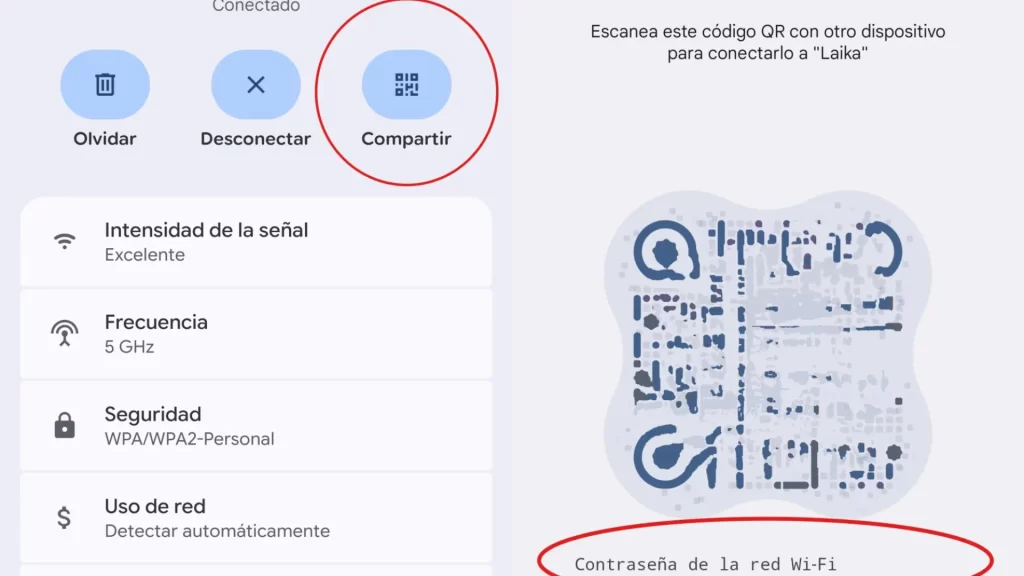
Si tu celular Android ya está conectado a la red de la que quieres saber la clave, puedes hacer que te la muestre. Es un trupo muy útil, pero no funciona en todas las marcas porque cada fabricante modifica el sistema. Te digo los pasos generales y las variantes más comunes.
Pasos generales (en la mayoría de los Android puros o de Google):
Advertencia común: En celulares Samsung, Xiaomi o Huawei, el menú puede ser distinto. A veces la opción está en Ajustes avanzados o tocando un ícono de i (información) junto al nombre de la red. Si no encuentras la opción Compartir, no te frustres, pasa al siguiente método.
Método 2: Usar la app de tu proveedor de internet (el salvavidas oficial)
Para los usuarios en México, esta es muchas veces la solución más fácil y que olvidamos. Empresas como Totalplay y Telmex tienen aplicaciones móviles que no solo sirven para pagar, sino para gestionar tu red doméstica, incluida ver la contraseña.
Cómo funciona normalmente:
Consejo práctico: Necesitas estar registrado como el titular de la cuenta o tener los datos de acceso. Si el servicio está a nombre de tu papá o tu roomie, pídele que te ayude a entrar a la app. Es 100% legal y evita tocar configuraciones delicadas del router.
Método 3: Acceder al panel del router (el método universal pero técnico)
Este es el método que siempre funciona, sin importar tu celular, porque accedes directamente al cerebro de tu red. Suena complicado, pero en realidad son solo unos pasos. Solo necesitas estar conectado a la red WiFi en cuestión.
Pasos a seguir desde tu navegador móvil:
Advertencia importante: Si cambias algo que no debes dentro del panel, puedes dejar sin internet a toda la casa. Limítate a ver la contraseña. Anótala en un lugar seguro (como las notas de tu celular) y luego cierra sesión. Para la mayoría en México, los primeros dos métodos son más que suficientes.
Y para los usuarios de iPhone... ¿Hay alguna opción nativa?
Aquí va la verdad directa: No, iOS no tiene una forma nativa para revelar la contraseña de una red WiFi guardada. Apple prioriza la seguridad por encima de la conveniencia en este aspecto. Pero no todo está perdido, hay un par de caminos.
Tus alternativas realistas con un iPhone:
Consejo práctico para México: Si tu único dispositivo es un iPhone, el camino más seguro y rápido es casi siempre usar la app de tu proveedor de internet. Es la opción oficial, no requiere teclear direcciones IP raras y evita que, por error, toques una configuración que te deje sin señal.
Más Información de Interés
¿Vale la pena comprar un router nuevo solo porque olvidé mi contraseña?
No, casi nunca vale la pena. Primero agota todas las opciones gratuitas para recuperarla. Comprar un router nuevo es la solución más costosa y radical. Antes de gastar desde $500 MXN en un modelo básico hasta varios miles en uno de gama alta, debes intentar recuperar la clave de tu router actual. Revisa la etiqueta física en el dispositivo, accede a su configuración (192.168.1.1 o similar) o, como se explica en esta guía, usa tu celular para verla si ya estás conectado. Solo considera una compra si tu router es muy viejo (tiene más de 5-7 años) y no soporta estándares de seguridad modernos como WPA3 o Wi-Fi 6, lo que sí justificaría la inversión por velocidad y protección.
¿Cuál es la diferencia entre ver la contraseña en Android vs iPhone?
La diferencia principal es que en Android suele ser más directo, mientras que en iOS es casi imposible sin un Mac. En la mayoría de los celulares Android, puedes ver y compartir la contraseña del Wi-Fi al que estás conectado directamente desde los ajustes de red, o usando aplicaciones de escaneo de QR si el router genera uno. En cambio, los iPhone y iPad, por políticas estrictas de seguridad y privacidad de Apple, no muestran la contraseña en texto claro bajo ningún método nativo. Para verla desde un iPhone, normalmente necesitas acceder a la configuración del router o usar una computadora con macOS (donde las contraseñas se sincronizan vía iCloud Keychain).
¿Es seguro usar aplicaciones de terceros para ver mi contraseña de Wi-Fi?
Conlleva un riesgo de seguridad significativo, especialmente si no son de desarrolladores confiables. Muchas de las apps que prometen revelar contraseñas de Wi-Fi en tiendas como la Play Store solicitan permisos invasivos y pueden estar llenas de anuncios o malware. Al descargarlas, pones en riesgo los datos de tu celular y tu red. La alternativa segura es usar las funciones integradas de tu sistema (como Compartir Wi-Fi en Android mediante código QR) o acceder directamente al panel de administración del router usando la dirección IP desde tu navegador. Este método es el más confiable y no requiere instalar software extraño.
¿El método para ver la contraseña seguirá sirviendo en routers y celulares de 2024?
Sí, los métodos fundamentales seguirán siendo válidos, aunque las interfaces pueden cambiar ligeramente. Los principios básicos son permanentes: la contraseña siempre está guardada en el router o en el sistema operativo de tu celular si estás conectado. Ya sea accediendo vía navegador a la puerta de enlace (como 192.168.0.1) o usando la función de compartir conexión con QR en Android, estos procedimientos son estándar de la industria. Lo que puede evolucionar son los menús y la ubicación exacta de las opciones en las nuevas versiones de Android 14 o iOS 18, pero la lógica para encontrarlas será la misma. Siempre será la opción más duradera revisar la etiqueta física de tu router.
Te puede interesar leer Cómo saber la contraseña del WiFi al que estoy conectado: Guía paso a paso
 Cómo desactivar el buzón de voz Telcel en 2025: Guía definitiva paso a paso
 Cómo se marca a Estados Unidos desde México: Guía completa con códigos y tips
Si quieres conocer otros artículos parecidos a ¿Olvidaste tu clave WiFi? Así puedes ver la contraseña de tu WiFi en tu celular puedes visitar la categoría Tutoriales.

Deja una respuesta