Cómo saber la contraseña del WiFi al que estoy conectado: Guía paso a paso

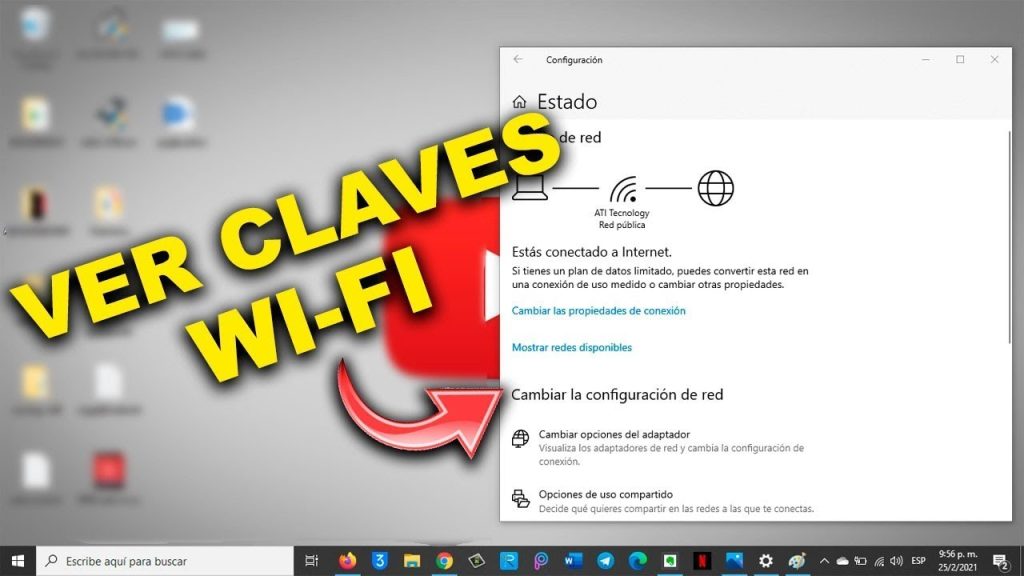
- Recupera la clave de tu WiFi: Guía práctica para cuando no la recuerdas
-
Más Información de Interés
- ¿Es seguro comprar un extensor de red para solucionar este problema?
- ¿Cuál es la diferencia entre un extensor Wi-Fi y un sistema Mesh?
- ¿Qué error común debo evitar al intentar ver la contraseña del Wi-Fi?
- ¿Un extensor Wi-Fi básico seguirá sirviendo con las conexiones de internet más rápidas de 2024?
¿Alguna vez has querido compartirle la contraseña del Wi-Fi a un amigo que llega a tu casa, pero ni tú mismo la recuerdas? Es más común de lo que crees, especialmente después de que el técnico de tu proveedor de internet la configuró hace años y ese papelito se perdió en un cajón. En México, donde los planes de datos móviles pueden ser caros, conectarse a una red conocida no es un lujo, sino una necesidad para ahorrar.
No te preocupes, recuperar esa clave es mucho más sencillo de lo que parece y no necesitas ser un experto. En esta guía práctica te voy a mostrar cómo saber la contraseña del wifi al que estoy conectado, ya sea desde tu computadora con Windows o desde tu celular Android. En unos pocos pasos, tendrás la clave en tu pantalla para anotarla o compartirla, y solucionarás ese problema de una vez por todas.
Recupera la clave de tu WiFi: Guía práctica para cuando no la recuerdas
En Windows: la contraseña está guardada en tu computadora
Si te conectaste desde una laptop o PC con Windows, el sistema guarda amablemente la clave de todas las redes a las que te has unido. Esto es un salvavidas cuando quieres conectar otro dispositivo, como el celular de un invitado o una nueva smart TV, y no tienes idea de cuál era la contraseña.
El proceso es sencillo, pero requiere que estés conectado a esa red en ese momento o que lo hayas estado anteriormente. Necesitas acceder al Centro de redes y recursos compartidos.
- Haz clic con el botón derecho en el icono del WiFi o de la red en la barra de tareas (abajo a la derecha).
- Selecciona Abrir configuración de red e Internet y luego Centro de redes y recursos compartidos.
- Haz clic en el nombre de la red WiFi a la que estás conectado (donde dice Conexiones: [Nombre de tu WiFi]).
- En la ventana que se abre, pulsa Propiedades inalámbricas y luego ve a la pestaña Seguridad.
- Marca la casilla Mostrar caracteres. ¡Ahí aparecerá tu contraseña!
Consejo práctico: Si usas Windows 10 u 11, un atajo rápido es ir a Configuración > Red e Internet > WiFi > Administrar redes conocidas. Elige tu red y haz clic en Propiedades. La opción para ver la seguridad de la clave también está allí.
En macOS: el llavero de Apple tiene la clave guardada
Para los usuarios de MacBook, iMac o Mac mini, macOS gestiona las contraseñas en una aplicación llamada Llavero. Es como una bóveda segura donde se guardan no solo las claves de WiFi, sino también de páginas web y otras cuentas. Acceder a ella es directo, pero te pedirá tu contraseña de usuario de la Mac por seguridad.
Abre la aplicación Acceso a Llaqueros. La encuentras rápidamente usando Spotlight (Cmd + Espacio) y escribiendo Acceso a llaqueros. Una vez abierta:
- En la lista de la izquierda, asegúrate de que esté seleccionado Llavero de inicio y la categoría Contraseñas.
- En la barra de búsqueda de la esquina superior derecha, escribe el nombre exacto de tu red WiFi (SSID).
- Haz doble clic en el resultado que aparezca.
- Se abrirá una nueva ventana. Marca la casilla Mostrar contraseña.
- El sistema te pedirá que verifiques tu identidad ingresando el nombre y la contraseña de administrador de tu Mac. ¡Es normal y por tu seguridad!
Advertencia común: Si no recuerdas la contraseña de administrador de tu Mac, no podrás ver las claves en el Llavero. Es un bloqueo de seguridad de Apple. En ese caso, tu única opción será recurrir al router o preguntarle a quien sí la sepa.
En Android: necesitas tener permisos de root (y usualmente no vale la pena)
Aquí va la mala noticia: por seguridad, Android no permite que los usuarios vean las contraseñas de WiFi guardadas de forma nativa. A diferencia de Windows o macOS, Google decidió bloquear ese acceso. Verás la lista de redes a las que te has conectado, pero la contraseña estará oculta como asteriscos.
Existen aplicaciones en la Play Store que prometen mostrar estas claves, pero la gran mayoría requieren que tu teléfono tenga permisos de root. Hacer root a tu Android anula la garantía, complica las actualizaciones de seguridad y, si no sabes lo que haces, puede dejar tu celular inservible (ladrillo).
- Sin root: Solo podrás ver un código QR para compartir la red desde los ajustes de conexión (en Android 10+), útil para conectar otro Android o iPhone rápidamente, pero no revela la contraseña en texto.
- Con root: Apps como WiFi Password Viewer podrían funcionar, pero asumes todos los riesgos.
Consejo honesto: Para un usuario común en México, hacer root solo para ver una contraseña de WiFi NO es recomendable. Es más fácil y seguro restablecer la contraseña desde el router o preguntar. Piensa en el riesgo vs. la recompensa.
La fuente definitiva: acceder al router (y cómo hacerlo sin desesperarte)
Todas las claves de WiFi viven en un dispositivo físico: el router (esa cajita con luces parpadeantes que te dio tu proveedor de internet como Telmex, Totalplay, Izzi o Megacable). Si fallan los métodos anteriores, esta es la solución definitiva. Solo necesitas acceso físico a él y una computadora conectada a su red, ya sea por cable o WiFi.
El proceso siempre sigue estos pasos, aunque los menús cambian de marca en marca:
- Encuentra la dirección IP de tu puerta de enlace: En Windows, abre CMD y escribe `ipconfig`. Busca Puerta de enlace predeterminada (será algo como 192.168.1.1 o 192.168.0.1). En Mac, ve a Preferencias del Sistema > Red > Avanzado > TCP/IP.
- Accede a la interfaz: Escribe esa dirección IP en la barra de tu navegador web (Chrome, Firefox). Te pedirá un usuario y contraseña.
- Las credenciales del router: Aquí es donde muchos se traban. Por defecto, suelen ser admin/admin, admin/password, o venir en una etiqueta pegada en la parte de abajo o atrás del router. Si las cambiaron y no las sabes, tendrás que resetear el router a fábrica (con un botón pequeño).
- Busca la configuración inalámbrica: Navega hasta la sección Wireless, WiFi o Red inalámbrica. Ahí, en Seguridad (WPA2/WPA3), verás el campo Clave o Password.
Consejo práctico para México: Los routers que instalan las compañías (Telmex Huawei, Totalplay Arris) suelen tener la contraseña por defecto en esa etiqueta. Si nunca la has cambiado, búscala allí primero. Si la cambiaste y la olvidaste, el reset es tu opción, pero luego tendrás que reconfigurar tu red desde cero.
Más Información de Interés
¿Es seguro comprar un extensor de red para solucionar este problema?
Sí, es una solución segura y muy común, siempre que elijas un dispositivo de una marca reconocida y lo configures correctamente. En el mercado mexicano, marcas como TP-Link, Mercusys y D-Link ofrecen extensores (o repetidores Wi-Fi) muy accesibles, que puedes encontrar desde los $300 MXN en Amazon México o Elektra. La clave está en la instalación: debes colocarlo en un punto intermedio entre tu router y la zona con mala señal, no en el lugar donde ya no llega el Wi-Fi. Un extensor básico es una compra inteligente si tu casa u oficina no es muy grande y el problema es un cuarto muerto. Para espacios más grandes o con muchas paredes, considera un sistema de malla (mesh), que aunque es una inversión mayor (desde $1,500 MXN por un kit básico), ofrece un rendimiento más estable y una red unificada.
¿Cuál es la diferencia entre un extensor Wi-Fi y un sistema Mesh?
La diferencia principal es cómo gestionan la red: el extensor crea una red secundaria, mientras que el sistema mesh mantiene una única red inteligente y homogénea. Imagina que el Wi-Fi es la voz de una persona. Un extensor Wi-Fi básico es como alguien que repite tu mensaje desde otro cuarto; a veces la voz se distorsiona o se debilita (pérdida de velocidad, tienes que cambiar manualmente entre redes). Un sistema mesh, como los kits de TP-Link Deco o Mercusys Halo, es como tener a varias personas enlazadas pasándose el mensaje con claridad; tú te mueves por tu casa y la conexión se traspasa sin que notes cortes, manteniendo el mismo nombre de red y contraseña. Para un departamento pequeño, un extensor puede bastar. Para una casa de dos pisos o con varias habitaciones, la experiencia con un sistema mesh es muy superior y vale la inversión a largo plazo.
¿Qué error común debo evitar al intentar ver la contraseña del Wi-Fi?
El error más grande es intentar usar aplicaciones de terceros no oficiales que prometen hackear la red, ya que suelen ser fraudulentas y un riesgo grave para tu seguridad. Estas apps, abundantes en tiendas no oficiales, pueden instalar malware en tu teléfono, robar tus datos personales o bancarios, y ni siquiera lograrán su objetivo. El método seguro y legítimo siempre es acceder a la configuración de tu propio router. Si no tienes acceso físico al router (por ejemplo, en una casa rentada), la opción correcta es preguntar directamente al administrador de la red. En México, es común que los técnicos de tu ISP (como Telmex, Totalplay o Izzi) peguen una etiqueta con la contraseña predeterminada en el propio equipo; búscala ahí antes de intentar cualquier otro procedimiento.
¿Un extensor Wi-Fi básico seguirá sirviendo con las conexiones de internet más rápidas de 2024?
Depende del modelo, pero un extensor económico muy antiguo podría convertirse en un cuello de botella si contratas un plan de fibra óptica de alta velocidad. Los planes de internet en México están evolucionando rápidamente, y ya es común encontrar ofertas de 200 Mbps o más. Si compras un extensor que solo soporta el estándar Wi-Fi 4 (802.11n), limitarás severamente la velocidad que llega a tus dispositivos. Para ser duradero y aprovechar las conexiones actuales y futuras, asegúrate de que el extensor que compres sea al menos Wi-Fi 5 (802.11ac) o, idealmente, Wi-Fi 6. Estos estándares no solo manejan mejor la velocidad, sino también la cantidad de dispositivos conectados simultáneamente. Revisa las especificaciones en la caja o en la página del producto en Mercado Libre o Linio antes de comprar.
Te puede interesar leer Cómo desactivar el buzón de voz Telcel en 2025: Guía definitiva paso a paso
 Cómo se marca a Estados Unidos desde México: Guía completa con códigos y tips
 ¿Cómo encender la linterna del móvil agitándolo? Guía práctica paso a paso
Si quieres conocer otros artículos parecidos a Cómo saber la contraseña del WiFi al que estoy conectado: Guía paso a paso puedes visitar la categoría Tutoriales.

Deja una respuesta