¿Olvidaste tu clave? Así puedes ver tu contraseña de WiFi en tu celular

¿Ya te cansaste de tener que bajar del cuarto a revisar el sticker en el módem cada que un amigo te pide la clave del WiFi? En México, donde los planes de internet en casa son una inversión mensual fija, no poder acceder a esa contraseña que tú mismo configuraste puede ser frustrante, especialmente cuando la necesitas al instante.
Afortunadamente, tu celular guarda la clave de todas las redes a las que te has conectado. Te voy a explicar de manera sencilla, ya sea que uses Android o iPhone. Siguiendo esta guía, recuperarás esa combinación de letras y números en un par de minutos, sin necesidad de llamar a soporte técnico o reiniciar tu router.
Tu contraseña de WiFi está en el celular: tres formas de encontrarla (sin ser hacker)
Método 1: Si tienes Android (la ruta fácil y la oculta)
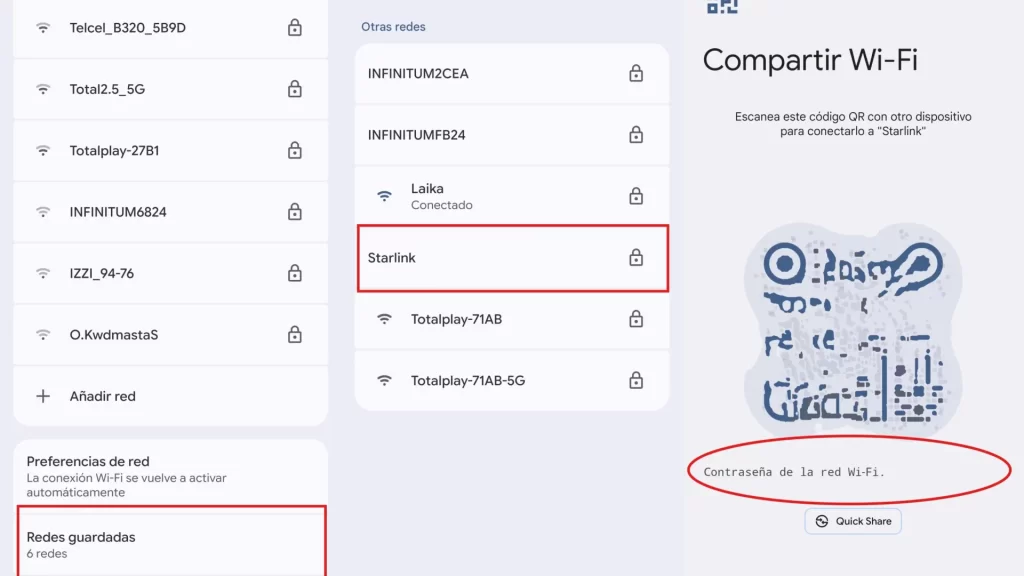
En México, donde a menudo el técnico de Telmex o Izzi nos deja un papelito que luego perdemos, tu celular Android puede ser el salvavidas. No todos los métodos funcionan en todas las marcas, porque cada fabricante (Samsung, Xiaomi, Motorola) modifica un poco el sistema, pero una de estas dos opciones te servirá. La forma más directa es entrar a Ajustes > Conexiones > WiFi. Toca la red a la que estás conectado. En algunos modelos, verás una opción llamada Compartir o un código QR. Al tocarla, el sistema te pedirá tu huella dactilar o PIN para revelar la contraseña en texto claro. Si no la ves, hay un camino un poco más técnico: Necesitarás una app como Solid Explorer o FX File Explorer, que pueden acceder a las carpetas del sistema. Dentro de la app, ve a la ruta: `/data/misc/wifi`. Busca el archivo `wpa supplicant.conf` y ábrelo como texto. Entre todo el código, verás `ssid` (el nombre de tu red) y `psk` (la contraseña). Consejo práctico: Si el archivo `wpa supplicant.conf` no se puede abrir o está encriptado, es porque tu Android tiene una capa de seguridad más alta (común en versiones recientes). En ese caso, tu mejor apuesta es el código QR de la sección de compartir WiFi.
Método 2: Si tienes iPhone (aquí Apple nos limita, pero hay truco)
Apple, por seguridad, no permite ver las contraseñas de WiFi guardadas en el iPhone de manera nativa. Su filosofía es una vez que estás conectado, no deberías necesitarla. Pero, ¿qué pasa cuando quieres conectar a tu laptop nueva o al celular de tu visita? No todo está perdido. La solución está en usar el ecosistema Apple. Si tienes una Mac (con macOS Sierra o posterior) vinculada con la misma ID de Apple, la contraseña sí está accesible allí: 1. En tu Mac, ve a Buscador > Aplicaciones > Utilidades > Acceso a Llaveros. 2. En la ventana de Llaveros, selecciona Sistema en la lista de la izquierda. 3. En la barra de búsqueda, escribe el nombre de tu red WiFi. 4. Haz doble clic en la entrada y activa la casilla Mostrar contraseña. 5. Te pedirá autenticarte con tu contraseña de administrador de la Mac. Advertencia común: Este método depende totalmente de que tengas una Mac a la mano. Si solo vives en el mundo iPhone, la opción más práctica suele ser acceder al módem/router directamente (ver siguiente método) o, como último recurso, reiniciarlo y configurar una nueva clave que sí anotes.
Método 3: El plan B infalible: acceder al router (desde el celular)
Cuando los métodos del celular fallen, la fuente de la verdad es siempre el router (esa cajita con luces que te instalaron). La buena noticia es que puedes hacerlo desde el navegador de tu celular, siempre que estés conectado a esa red WiFi. Este es el método universal que funciona para cualquier dispositivo. Los pasos generales son siempre los mismos, solo cambian los datos de acceso: 1. Abre tu navegador (Chrome, Safari) en el celular. 2. En la barra de direcciones, escribe la puerta de enlace de tu red. Suele ser `192.168.1.1`, `192.168.0.1` o `192.168.1.254`. 3. Te pedirá un usuario y contraseña. ¡Ojo! Estos NO son los de tu WiFi, sino los del administrador del router. Para la mayoría de routers de Izzi, Telmex/Totalplay: Prueba con combinaciones como `admin/admin`, `admin/password`, o `admin` dejando la contraseña en blanco. A veces está en una calcomanía en la parte de abajo del equipo. 4. Una vez dentro, navega hasta la sección de WiFi o Red inalámbrica. Ahí verás el nombre de tu red (SSID) y la contraseña actual. Consejo práctico: Si nunca cambiaste esos datos de administrador y no funcionan los comunes, es posible que el técnico los haya personalizado. En ese caso, busca la etiqueta en el router o, como último recurso, reinícialo a fábrica (con un clip en el botón reset) y configúralo desde cero. Ten en cuenta que esto cortará el internet momentáneamente.
Más Información de Interés
¿Vale la pena comprar una app para ver contraseñas de WiFi?
Generalmente no, y en muchos casos es riesgoso. Tu celular Android o iPhone ya tiene métodos integrados y seguros para mostrar la contraseña de redes a las que ya estás conectado. Comprar una app de un desarrollador desconocido, especialmente en la Google Play Store, suele ser un gasto innecesario que además pone en riesgo tu privacidad y seguridad. Muchas de estas apps piden permisos excesivos, muestran anuncios intrusivos o, en el peor de los casos, podrían estar diseñadas para robar información. Antes de gastar tu dinero, agota las opciones nativas: en Android usa la función de compartir WiFi con código QR o revisa la configuración de red guardada, y en iPhone aprovecha la integración con iCloud Keychain en otro dispositivo Apple.
¿Cuál es la diferencia entre ver la contraseña en Android y en iPhone?
La diferencia principal es la accesibilidad directa y la necesidad de otros dispositivos. En Android, el sistema suele guardar las contraseñas de las redes a las que te conectas y, dependiendo de la marca y versión de tu celular (como Xiaomi, Samsung o Motorola), puedes verla directamente en los ajustes de la red o generando un código QR para compartirla que revela la clave. En iPhone, Apple prioriza la seguridad del ecosistema: la contraseña no se muestra directamente en el iOS del dispositivo desde el que te conectas. Para verla, necesitas acceder desde una Mac (en Preferencias del Sistema) o desde otro iPhone donde uses la misma ID de Apple y confirmes con Face ID o Touch ID, aprovechando el llavero de iCloud. Es un proceso más indirecto pero igual de efectivo dentro del mundo Apple.
¿Es seguro mostrar mi contraseña de WiFi con un código QR?
Sí, es uno de los métodos más seguros y prácticos, siempre que lo controles tú. Cuando generas un código QR para compartir tu WiFi desde los ajustes de tu celular Android, la contraseña suele estar codificada dentro de ese gráfico. El riesgo no está en el código en sí, sino en con quién lo compartes. Si se lo muestras a un visitante en tu casa, es seguro. El peligro sería tomarle una foto a un QR pegado en un café o restaurante y usarlo sin saber quién más podría tener acceso a ese mismo código. En tu hogar, es una excelente forma de dar acceso sin revelar la clave en texto plano. Solo asegúrate de no publicar esa imagen en redes sociales o enviarla a grupos públicos donde cualquiera pueda escanearla y conectarse a tu red sin tu consentimiento.
¿Este método seguirá sirviendo con las actualizaciones de software de 2024?
Sí, los métodos fundamentales seguirán funcionando, pero los pasos exactos podrían cambiar ligeramente. Tanto Google como Apple tienen un interés claro en que los usuarios puedan gestionar y compartir sus redes de forma segura. La función de compartir vía QR en Android y la sincronización por iCloud Keychain en iPhone son características centrales que es muy improbable que eliminen. Lo que puede variar con las actualizaciones de 2024 (como Android 15 o iOS 18) es la ubicación exacta del menú dentro de Ajustes. Las marcas como Samsung, Xiaomi o Motorola también podrían mover la opción en sus capas de personalización. Si los pasos cambian, la lógica se mantendrá: busca Wi-Fi o Conexiones en Ajustes, toca la red a la que estés conectado y explora las opciones de Compartir o Gestionar red guardada.
Te puede interesar leer ¿Olvidaste tu clave? Cómo ver la contraseña de wifi en mi celular (Android y iPhone)
 Cómo Entrar a http 192.168.l.254 de Telmex Infinitum y Configurar tu WiFi
 Cómo marcar a Estados Unidos desde México: guía completa con códigos y consejos
Si quieres conocer otros artículos parecidos a ¿Olvidaste tu clave? Así puedes ver tu contraseña de WiFi en tu celular puedes visitar la categoría Tutoriales.

Deja una respuesta