Cómo quitar los anuncios de tu celular: Guía definitiva paso a paso para Android y iPhone


-
Tu celular no es una valla publicitaria: guía práctica para eliminar anuncios intrusivos en México
- 1. El origen del mal: de dónde vienen esos anuncios y por qué te inundan
- 2. Tu primera línea de defensa: ajustes nativos de Android e iOS (y no cuestan un peso)
- 3. El escudo pesado: bloqueadores de anuncios (DNS y navegadores especializados)
- 4. Limpieza profunda: identificar y eliminar el adware más persistente
-
Guía detallada: Cómo quitar los anuncios de mi celular paso a paso
- ¿Qué causa la aparición repentina de anuncios intrusivos en la pantalla del teléfono y cómo eliminarlos?
- ¿Cuáles son los métodos más efectivos para bloquear anuncios en dispositivos Android, desde ajustes nativos hasta aplicaciones?
- ¿Cómo detener las ventanas emergentes de publicidad que se abren automáticamente en el navegador o en aplicaciones?
- ¿Existe una estrategia integral para minimizar o eliminar la mayoría de los anuncios en un celular, considerando tanto apps gratuitas como de pago?
-
Más Información de Interés
- ¿Vale la pena comprar un celular sin anuncios o es mejor usar apps gratis?
- ¿Cuál es la diferencia entre un bloqueador de DNS y una app VPN con bloqueo de anuncios?
- ¿Es seguro instalar un bloqueador de anuncios desde Internet o puede dañar mi celular?
- Si bloqueo los anuncios en 2024, ¿mi celular seguirá siendo más rápido y con mejor batería a largo plazo?
¿Te ha pasado que estás viendo un video, jugando o simplemente navegando en tu celular y, de repente, un anuncio invasivo cubre toda la pantalla? En México, donde los planes de datos pueden ser limitados y caros, estos anuncios no solo son molestos, sino que consumen tu internet y ralentizan tu dispositivo. Esa sensación de que tu teléfono ya no es tuyo, sino de las aplicaciones que lo saturan de publicidad, es más común de lo que crees.
Por suerte, recuperar el control es posible y más sencillo de lo que parece. Esta guía práctica te mostrará cómo quitar los anuncios de tu celular de manera efectiva, explicando desde los ajustes básicos en tu sistema hasta las mejores herramientas para bloquearlos. Al final, podrás navegar en paz, ahorrar datos y hacer que tu smartphone vuelva a responder solo a ti.
Tu celular no es una valla publicitaria: guía práctica para eliminar anuncios intrusivos en México
1. El origen del mal: de dónde vienen esos anuncios y por qué te inundan
Antes de empezar a bloquear cosas, es clave entender qué estás combatiendo. En México, los anuncios en tu celular no son magia negra; vienen de fuentes muy específicas que a menudo aceptamos sin leer. Saber de dónde salen te da el poder para cortarlos de raíz.
Generalmente, hay tres culpables principales:
- Aplicaciones gratuitas (con compras dentro de la app): Es el modelo de negocio. Esa app de edición de fotos o ese juego adictivo son gratis porque se financian mostrándote anuncios o vendiendo tus datos de comportamiento. Mientras más la uses, más anuncios verás.
- Software malicioso o adware: Lo descargaste sin querer al instalar una app de una tienda no oficial o al darle Siguiente sin leer en un instalador. Este bicho se dedica a abrir ventanas emergentes, incluso en el escritorio, ofreciendo limpiezas milagrosas o premios falsos.
- Navegadores y notificaciones web: Visitaste un sitio y, sin prestar atención, le diste Permitir a las notificaciones. Ahora ese sitio te envía alertas de ofertas o noticias falsas directamente a la barra de estado de tu celular.
Consejo práctico: La próxima vez que instales una app gratis, ve directo a la sección de Reseñas en Google Play o App Store y busca la palabra anuncios. Los usuarios mexicanos suelen ser muy explícitos ahí.
2. Tu primera línea de defensa: ajustes nativos de Android e iOS (y no cuestan un peso)
No necesitas ser un experto. Tanto Android como iOS traen herramientas poderosas para controlar la publicidad, escondidas en los Ajustes. Es tu derecho usarlas y te toman menos de 5 minutos configurarlas.
En Android (varía por marca, pero la base es similar):
- Ve a Ajustes > Google > Anuncios y activa la opción Desactivar publicidad basada en intereses. Esto no elimina los anuncios, pero deja de personalizarlos con lo que husmea de ti.
- Busca Ajustes > Notificaciones. Revisa app por app y desactiva las notificaciones de aquellas que solo te mandan promociones (tiendas, juegos, apps de comida).
- En Ajustes > Aplicaciones, busca apps con nombres sospechosos o que no recuerdes haber instalado. Desinstálalas de inmediato.
En iPhone (iOS):
- Dirígete a Ajustes > Privacidad y Seguridad > Rastreo y desactiva Permitir el rastreo de apps. Esto limita mucho cómo las apps te perfilan para anuncios.
- Ve a Ajustes > Notificaciones. Aquí eres el juez. Rechaza los permisos de notificación a cualquier app que no sea esencial (mensajes, correo, banco).
Advertencia común: En Android de gama baja y media común en México, algunas marcas (Xiaomi, Realme, etc.) incluyen su propio sistema de anuncios en apps como el administrador de archivos o el clima. Busca en Ajustes un apartado llamado Recomendaciones o Contenido sugerido y desactívalo.
Cuando los ajustes no bastan, es hora de traer artillería. Los bloqueadores de anuncios a nivel de DNS o navegador son increíblemente efectivos, especialmente contra anuncios en páginas web y en algunas apps. Y sí, hay opciones gratuitas y sencillas.
La opción más robusta y que protege toda tu conexión es cambiar el DNS de tu celular. El DNS es como el directorio telefónico de internet; usar uno que bloquee anuncios filtra las llamadas a servidores de publicidad.
- DNS privado de Android: Ve a Ajustes > Red e Internet > DNS privado. Elige Nombre de host del proveedor de DNS privado y escribe:
dns.adguard.com. Listo. No necesitas app. - DNS en iOS: Ve a Ajustes > Wi-Fi, toca la i junto a tu red, baja a Configurar DNS y cámbialo a Manual. Agrega los servidores:
94.140.14.14y94.140.15.15(de AdGuard también).
Para navegar sin anuncios, cambia de navegador. Olvídate del Chrome estándar para esto.
- Brave: Trae un bloqueador integrado excelente y consume menos datos, algo valioso si tu plan es limitado.
- Firefox + extensión uBlock Origin: Si te gusta personalizar, Firefox para Android permite instalar extensiones. uBlock Origin es el bloqueador más potente y liviano.
Consejo práctico: El bloqueo por DNS puede, en raras ocasiones, afectar el acceso a portales de pago de algunos bancos mexicanos o a Telmex. Si tienes problemas, simplemente desactiva el DNS privado temporalmente, realiza tu trámite y vuélvelo a activar.
4. Limpieza profunda: identificar y eliminar el adware más persistente
¿Los anuncios aparecen como ventanas emergentes sobre otras apps o en tu escritorio? Es muy probable que tengas adware. No es un virus catastrófico, pero es molesto y a veces viene en apps optimizadoras o limpiadoras de dudosa procedencia, muy promocionadas en México.
Sigue estos pasos en modo seguridad:
- Reinicia en Modo Seguro (Android): Esto desactiva todas las apps de terceros. La forma de activarlo varía, pero suele ser manteniendo presionado el botón de Apagar hasta que salga la opción. En Modo Seguro, si los anuncios desaparecieron, confirma que el problema es una app que instalaste.
- Revisa las Apps con acceso superior o Dibujo sobre otras apps: Ve a Ajustes > Aplicaciones especiales > Acceso especial > Dibujar sobre otras apps. Aquí verás qué apps pueden crear ventanas emergentes. Revoca el permiso de cualquier app que no sea tu teclado o mensajería.
- Desinstala apps recientes y sospechosas: Piensa qué instalaste justo antes de que empezaran los anuncios. Desinstala apps de limpieza, antivirus gratis (excepto los conocidos), visores de PDF o apps de linterna que pidan muchos permisos.
Advertencia común: Evita a toda costa descargar antivirus o cleaners agresivos de la Play Store que prometan solucionar este problema. Muchos son el problema disfrazado de solución. Si necesitas un escáner, usa Malwarebytes, que tiene una buena versión gratuita para escaneos puntuales.
Guía detallada: Cómo quitar los anuncios de mi celular paso a paso
¿Qué causa la aparición repentina de anuncios intrusivos en la pantalla del teléfono y cómo eliminarlos?
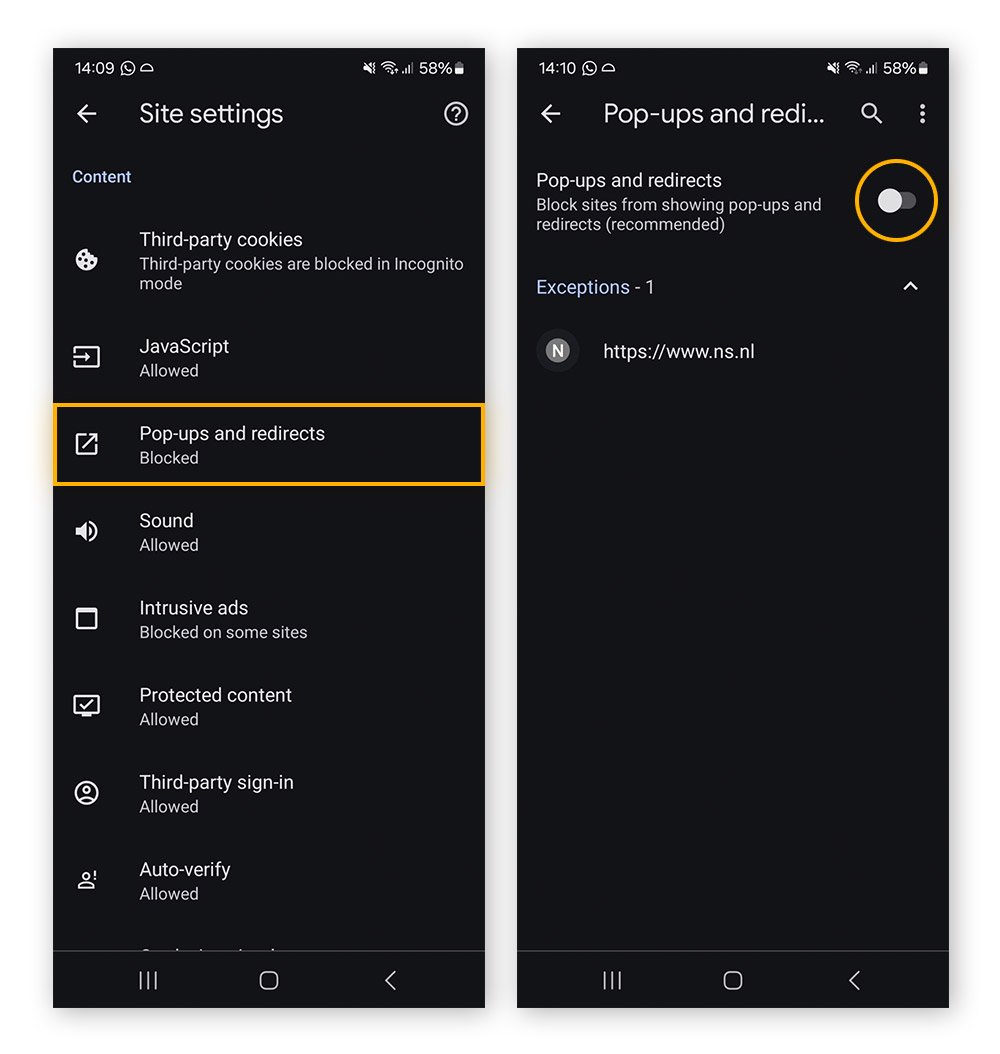
1. RESPUESTA DIRECTA: La causa principal son aplicaciones maliciosas o adware que instalaste, muchas veces desde tiendas no oficiales o al aceptar permisos sin leer. Para eliminarlos, primero reinicia en modo seguro (esto desactiva apps de terceros). Luego, ve a Ajustes > Apps y revisa la lista buscando apps desconocidas o con nombres sospechosos (como optimizador o limpiador), especialmente si se instalaron recientemente. Desinstálalas. En México, es común que esto pase con apps de wallpapers, linternas, limpiadores de RAM o juegos piratas descargados fuera de Google Play.
2. 3 SUBPREGUNTAS RELACIONADAS:
Subpregunta 1: ¿Cómo entro en modo seguro en mi teléfono Android para detener los anuncios?
Subpregunta 2: ¿Hay alguna aplicación legítima que pueda ayudarme a detectar y eliminar este adware?
Subpregunta 3: Si no encuentro la app maliciosa, ¿restablecer de fábrica es la única solución y cómo lo hago sin perder todo?
3. DATOS PARA UNA TABLA COMPARATIVA (si aplica):
Tipo de App Sospechosa, Señales de Peligro, Cómo Actuar, Riesgo en México.
4. ERROR COMÚN A EVITAR: Creer que los anuncios intrusivos son culpa del teléfono o del sistema operativo y que solo se solucionan formateándolo de inmediato. Muchas veces la solución es más simple: identificar y desinstalar una app problemática específica que descargaste. Formatear sin necesidad hace perder tiempo y datos valiosos.
¿Cuáles son los métodos más efectivos para bloquear anuncios en dispositivos Android, desde ajustes nativos hasta aplicaciones?
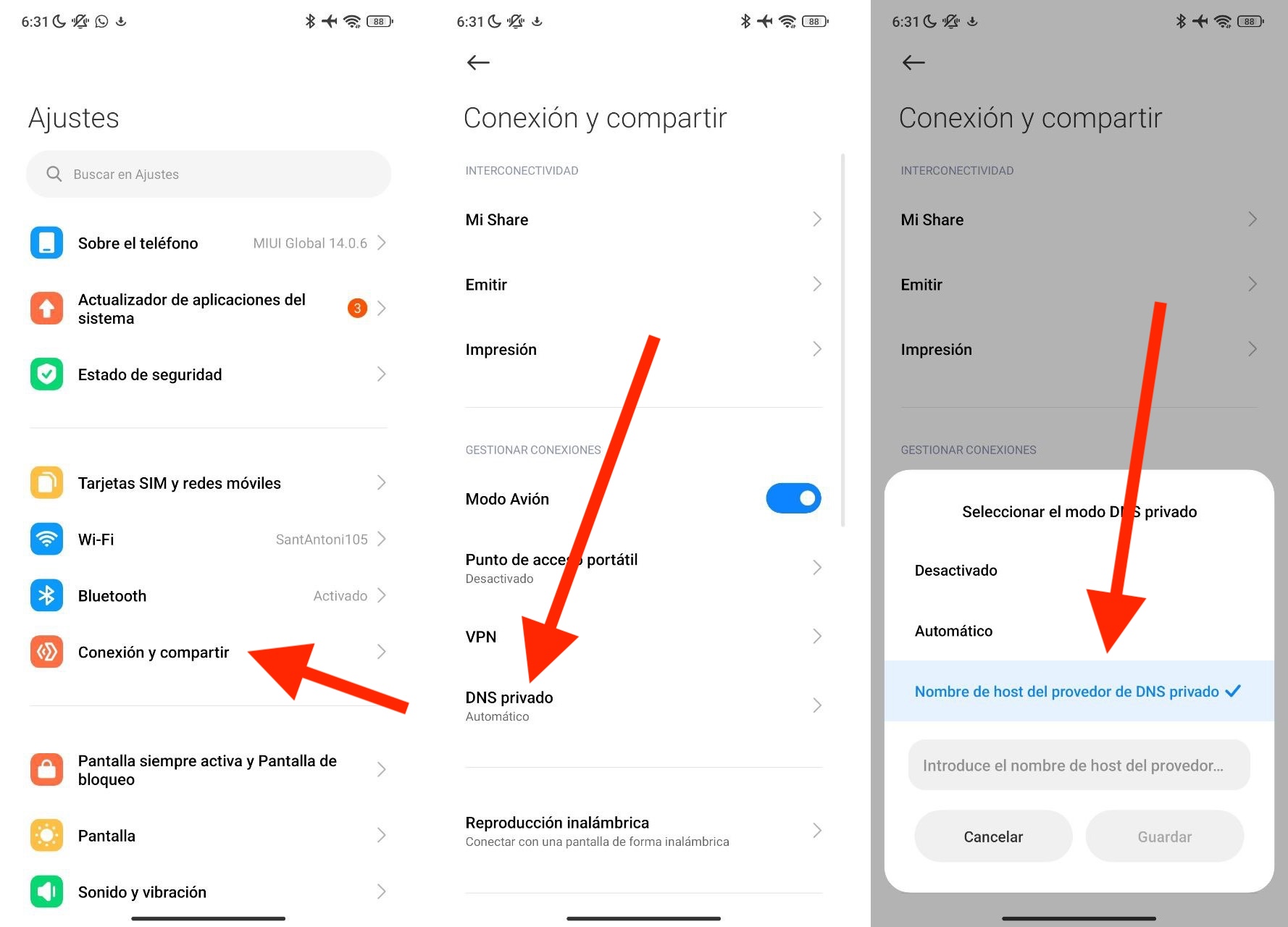
1. RESPUESTA DIRECTA: Los métodos más efectivos combinan capas. Para navegación, usa navegadores con bloqueador integrado como Firefox con uBlock Origin o Brave. Para bloqueo en todas las apps, una solución de DNS privado (como la función nativa de Android con la dirección dns.adguard.com) es efectiva y sencilla. Para control total, necesitas una app con VPN local como Blokada o AdGuard, que filtran el tráfico. En México, verifica que estas apps estén en Google Play o descárgalas desde sus sitios oficiales, ya que algunas podrían no estar disponibles en la tienda por políticas de Google.
2. 3 SUBPREGUNTAS RELACIONADAS:
Subpregunta 1: ¿Bloquear anuncios con DNS o VPN local consume más batería o datos de mi plan celular?
Subpregunta 2: ¿Usar estos métodos puede hacer que algunas aplicaciones o páginas web dejen de funcionar correctamente?
Subpregunta 3: ¿Es seguro instalar aplicaciones bloqueadoras de anuncios desde fuera de Google Play Store?
3. DATOS PARA UNA TABLA COMPARATIVA (si aplica):
Método de Bloqueo, Facilidad de Configuración, Efectividad (Navegador vs. Apps), Costo (MXN) / Modalidad
4. ERROR COMÚN A EVITAR: Creer que instalar cualquier bloqueador de anuncios o limpiador gratuito de la Play Store es suficiente y seguro. Muchas de estas apps son falsas, muestran sus propios anuncios intrusivos, no funcionan realmente o incluso recopilan datos personales. Es crucial usar opciones reconocidas y verificadas por la comunidad.
1. RESPUESTA DIRECTA: Para detener ventanas emergentes, activa el bloqueador de pop-ups en tu navegador (Chrome, Edge, Firefox). En Android e iOS, revisa los permisos de notificaciones de cada app y desactiva las no deseadas. Instala una extensión de bloqueo de anuncios confiable como uBlock Origin en navegadores de escritorio. En México, evita sitios web de dudosa reputación que ofrecen contenido gratuito, ya que suelen ser la principal fuente de estos pop-ups agresivos y, en ocasiones, maliciosos.
2. 3 SUBPREGUNTAS RELACIONADAS:
Subpregunta 1: ¿Cómo activo el bloqueador de pop-ups en mi navegador específico (Chrome, Safari, etc.)?
Subpregunta 2: ¿Qué extensión o app bloqueadora es la más efectiva y segura de usar?
Subpregunta 3: ¿Las ventanas emergentes pueden ser un virus y cómo limpiar mi dispositivo si ya se infectó?
3. DATOS PARA UNA TABLA COMPARATIVA (si aplica):
Tipo de solución, Para Navegador/Dispositivo, Efectividad, Facilidad de uso
4. ERROR COMÚN A EVITAR: Creer que hacer clic en la X para cerrar una ventana emergente sospechosa es siempre seguro. Muchos pop-ups maliciosos en México están diseñados con enlaces falsos, donde incluso al hacer clic en la X se descarga software no deseado o se redirige a una página fraudulenta. Lo correcto es cerrar la pestaña o ventana desde el administrador de tareas del navegador (Ctrl+Shift+Esc en Windows, Command+Option+Esc en Mac).
¿Existe una estrategia integral para minimizar o eliminar la mayoría de los anuncios en un celular, considerando tanto apps gratuitas como de pago?

1. RESPUESTA DIRECTA: Sí, existe. No es una sola solución mágica, sino una combinación de estrategias. Lo más efectivo es usar un bloqueador de anuncios a nivel de DNS o VPN (como AdGuard o Blokada) para la navegación y apps, complementado con la compra de versiones Pro o Sin anuncios de tus aplicaciones más usadas. Para el sistema Android, también puedes desactivar los anuncios personalizados en la configuración de Google. En México, estas herramientas funcionan igual, pero verifica que el bloqueador de DNS no interfiera con apps bancarias locales.
2. 3 SUBPREGUNTAS RELACIONADAS:
Subpregunta 1: ¿Cuál es la mejor app bloqueadora de anuncios para Android y para iOS en México?
Subpregunta 2: ¿Es seguro usar un bloqueador de anuncios de VPN o DNS con mis apps bancarias y de gobierno?
Subpregunta 3: Si pago por una app para quitar los anuncios, ¿qué pasa cuando cambio de celular o reinstalo?
3. DATOS PARA UNA TABLA COMPARATIVA (si aplica):
Estrategia, Cómo funciona, Ventajas, Desventajas / Consideraciones en México.
4. ERROR COMÚN A EVITAR: Creer que desinstalar todas las apps gratuitas y usar solo apps de pago es la única solución. Muchas apps gratuitas son esenciales (como redes sociales, mapas o noticias) y se pueden usar sin anuncios invasivos combinando bloqueadores. Además, no todas las apps de pago están disponibles o son asequibles en el mercado mexicano.
Más Información de Interés
¿Vale la pena comprar un celular sin anuncios o es mejor usar apps gratis?
Depende totalmente de tu paciencia y presupuesto, pero para la mayoría en México, usar apps gratuitas con un buen bloqueador es la opción más práctica y económica. Comprar versiones Pro o de pago de cada app puede ser muy caro a la larga. En cambio, invertir una sola vez (o nada) en una solución de bloqueo es más inteligente. Por ejemplo, navegadores como Brave o Firefox con extensiones como uBlock Origin bloquean anuncios en internet de forma gratuita y muy efectiva. Para apps en sí, a veces pagar la versión sin anuncios (como en YouTube Premium o Spotify) sí vale la pena si las usas horas al día, pero evalúa si el costo mensual en pesos mexicanos se justifica para ti. Muchas veces, el verdadero problema no son las apps premium, sino el software basura (bloatware) que traen los celulares de fábrica, especialmente algunos modelos de gama baja y media en México.
¿Cuál es la diferencia entre un bloqueador de DNS y una app VPN con bloqueo de anuncios?
La diferencia clave está en cómo filtran el tráfico y qué tan complejos son de configurar. Un bloqueador de DNS es como un filtro simple y local, mientras que una VPN con bloqueo redirige todo tu internet por sus servidores. Un bloqueador de DNS (como AdGuard DNS o NextDNS) funciona configurando una dirección en los ajustes de tu red que bloquea las peticiones a servidores de publicidad. Es ligero, no gasta batería extra y es fácil de activar. Lo malo es que no bloquea anuncios dentro de algunas apps o en YouTube. Una VPN con bloqueo (como AdGuard VPN o Blokada en modo VPN) sí puede filtrar ese tráfico dentro de más apps, pero al redirigir tu conexión, puede hacerla más lenta y consume más batería. Para el usuario mexicano promedio que quiere quitar anuncios del navegador y de algunas apps comunes, empezar con un bloqueador de DNS gratuito es el paso más sencillo y seguro.
¿Es seguro instalar un bloqueador de anuncios desde Internet o puede dañar mi celular?
Sí, es seguro si lo descargas desde fuentes oficiales como la Google Play Store o sitios web de desarrolladores de total confianza. El riesgo real está en descargar apps crackeadas o de tiendas de terceros no verificadas. El mayor peligro no es que el bloqueador en sí dañe tu hardware, sino que una app falsa robe tu información personal, datos bancarios o inyecte más malware. Para estar seguro, evita a toda costa las páginas que prometen hacks o versiones premium gratis. En México, es común que circulen estos enlaces en grupos de WhatsApp o Facebook. Si quieres una solución gratuita y confiable, ve directo a la Google Play Store y busca Blokada 5 (es la versión oficial y gratuita) o DNS66. Ambas son de código abierto y tienen una comunidad grande que las respalda. Nunca des permisos de accesibilidad o superusuario a una app que no comprendas totalmente.
Si bloqueo los anuncios en 2024, ¿mi celular seguirá siendo más rápido y con mejor batería a largo plazo?
Sí, el beneficio en rendimiento y duración de batería será inmediato y se mantendrá, porque estás eliminando una carga constante de trabajo para tu procesador y datos móviles. Los anuncios no son solo videos que ves; son códigos que se ejecutan en segundo plano, consumiendo datos, CPU y batería. Al bloquearlos, tu celular deja de gastar recursos en eso. A largo plazo, esto significa que la batería se degradará un poco más lento (por menos ciclos de carga innecesarios) y que el rendimiento no se verá tan afectado por el software basura con el tiempo. Esto es especialmente valioso para celulares de gama media o baja comunes en el mercado mexicano, que tienen recursos más limitados. Un teléfono como un Samsung Galaxy A15 o un Redmi Note 13 puede sentir una mejora notable en lo ágil que se siente al navegar después de bloquear los anuncios invasivos.
Te puede interesar leer 100 juegos gratis sin internet para jugar en México: La guía definitiva
 Los 25 mejores juegos para instalar y jugar ahora mismo en tu PC o consola
 Las 5 mejores formas de descargar juegos gratis para celular (Android e iPhone)
Si quieres conocer otros artículos parecidos a Cómo quitar los anuncios de tu celular: Guía definitiva paso a paso para Android y iPhone puedes visitar la categoría Juegos.

Deja una respuesta